
En la Configuración por Usuario se decide qué puede hacer cada usuario del programa de Gestión y cómo trabaja: qué operaciones tiene permitidas, qué se transmite a SELAE de forma automática, cómo se comporta su Ventanilla, etc. Desde la versión 140.156 tiene, además, un resumen para ver de un vistazo cómo está configurado cada usuario.
Antes de empezar
- Dónde se encuentra: .
- Los usuarios se dan de alta antes en Alta de Cajas y Usuarios. Al crear un usuario, el programa le asigna los valores por defecto de cada opción.
- Los ajustes que valen para todos los usuarios (correo, CRAPI, Sockets…) no están aquí, sino en la Configuración Avanzada.
El grupo Configuración del menú principal
Desde la versión 140.156, todas las opciones de configuración están reunidas en el grupo Configuración del menú principal: Configuración (también con Ctrl+F1), Configuración Avanzada, Configuración por Usuario, Configuración Puestos y Clasificaciones del Cliente.
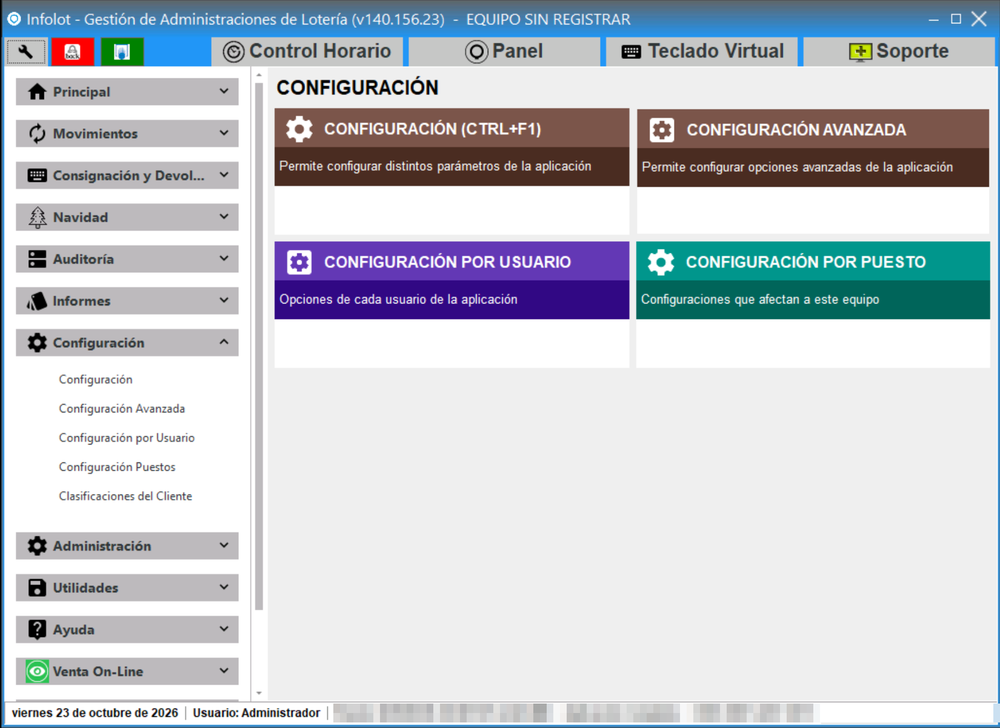
Resumen: cómo está configurado cada usuario
Al entrar se abre el Resumen de Configuraciones. Muestra, para todos los usuarios, cada opción con su valor y el valor por defecto que el programa asigna al dar de alta un usuario nuevo. Así se ve rápidamente qué usuarios tienen algo distinto de lo habitual.
- Agrupar Por Usuario: un bloque por usuario con todas sus opciones, ordenadas por categoría (CRAPI, Ventanilla…).
- Agrupar Por Operación: un bloque por opción con el valor de cada usuario. Es la forma más cómoda de comprobar, por ejemplo, qué usuarios tienen activa una opción concreta.
- Buscar: escriba parte del nombre de la opción para localizarla.
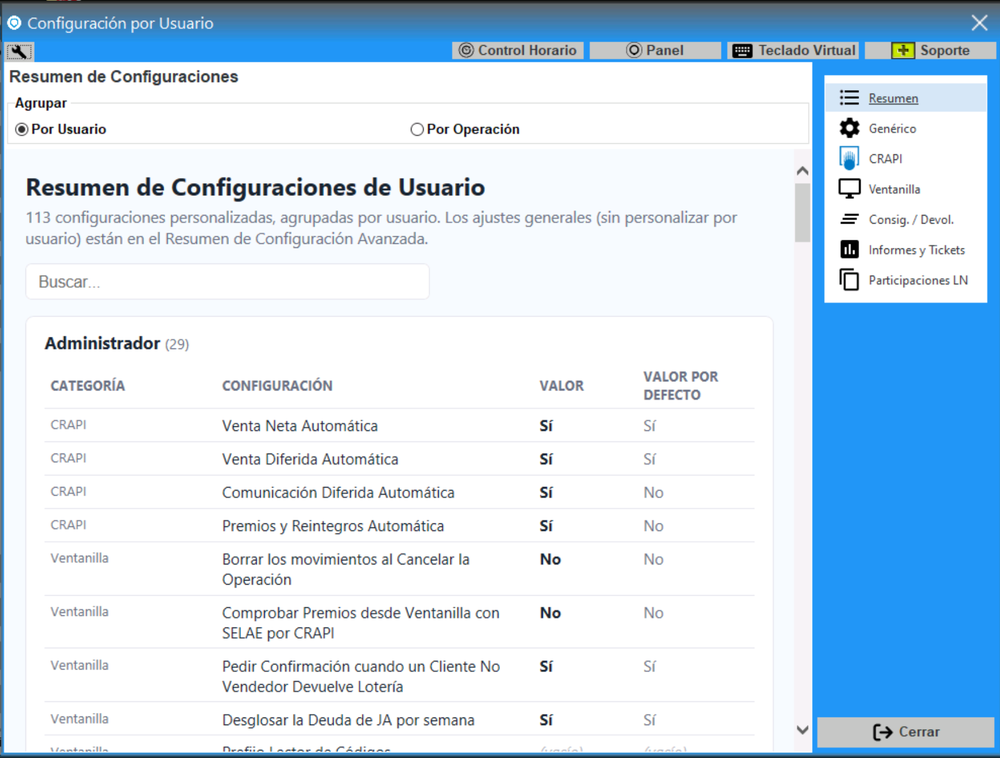
En el resumen no se puede cambiar nada: solo sirve para consultar. Para cambiar una opción, use las secciones del menú de la derecha.
Cambiar las opciones de un usuario
Las opciones están repartidas por secciones en el menú de la derecha: Genérico, CRAPI, Ventanilla, Consig. / Devol., Informes y Tickets y Participaciones LN.
- Pulse la sección en el menú de la derecha.
- En Usuarios, elija el usuario (o todos). En Operaciones puede limitar la lista a una opción concreta.
- Marque o desmarque la casilla de cada opción en el Listado de Operaciones. Algunas opciones tienen un desplegable en lugar de casilla.
- Para cambiar de una vez todas las opciones que se ven en la lista, use Activar Visibles o Desactivar Visibles.
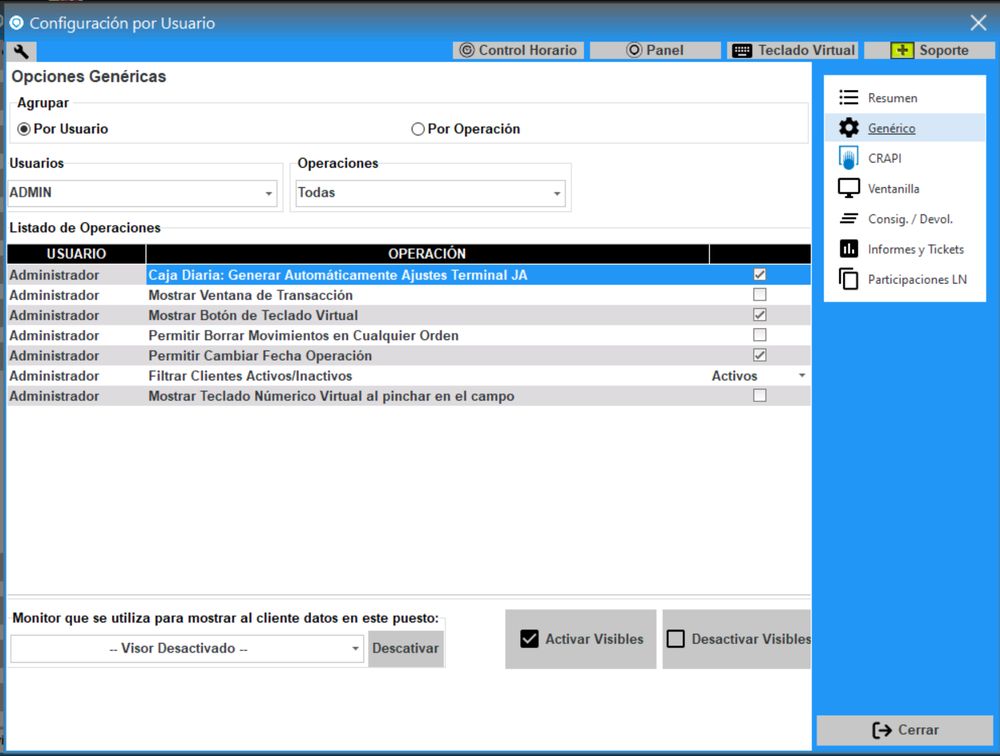
Con Agrupar Por Operación y una opción elegida en Operaciones, verá esa opción para todos los usuarios a la vez y podrá activarla o desactivarla para todos con Activar Visibles o Desactivar Visibles.
Quién puede hacer intercambios
Desde la versión 140.156 puede decidir qué usuarios pueden registrar intercambios con otros puntos de venta. La opción está en y se llama Puede Hacer Intercambios:
- Marcada: el usuario puede registrar cesiones de lotería a otro punto de venta y recepciones de lotería de otro punto de venta.
- Desmarcada: el usuario no puede registrar ni cesiones ni recepciones.
Es una medida de seguridad: una cesión y una devolución de anulados se hacen de forma casi idéntica, y así evita que un usuario que no tiene por qué hacer intercambios registre una cesión por error.
Deje marcada esta opción solo a los usuarios que de verdad hagan intercambios con otras administraciones.
Compruebe siempre la devolución con el informe del Terminal. Antes de dar por terminada una devolución de anulados por CRAPI, saque en el Terminal de SELAE el Informe de Detalle de Ventas del sorteo (), que muestra los décimos y billetes devueltos, y compruebe que las cantidades coinciden con la devolución que ha hecho en el programa de Gestión. Si no coinciden, corríjala en ese momento.
Teclado numérico virtual en los campos
Para equipos con pantalla táctil. Si activa la opción Mostrar Teclado Numérico Virtual al pinchar en el campo (sección Genérico), al tocar un campo numérico aparece un teclado en pantalla para escribir el valor sin usar el teclado físico.
Es compatible con el botón Teclado Virtual que hay en la parte superior de cada ventana: puede usar los dos.
Preguntas frecuentes
¿Puedo cambiar una opción desde el resumen?
No. El resumen solo muestra los valores. Para cambiarlos, entre en la sección correspondiente del menú de la derecha.
¿Qué es el «valor por defecto»?
Es el valor que el programa pone a esa opción cuando se da de alta un usuario nuevo. Si el valor de un usuario es distinto, alguien lo ha cambiado a propósito.
¿Por qué no encuentro aquí la configuración del correo o de CRAPI del punto de venta?
Porque son ajustes generales, iguales para todos los usuarios. Están en la Configuración Avanzada, que también tiene su propio resumen.
Revisado para la versión 140.156 del programa de Gestión.