
El TPV-PC conecta con el ordenador un datáfono de tipo TPV-PC de su banco. Al cobrar con tarjeta desde la Ventanilla, el programa de Gestión envía el importe directamente al datáfono, registra el resultado del cobro y lo suma a la Caja Diaria, sin teclear el importe dos veces ni anotarlo a mano.
Antes de empezar
- Disponible a partir de la versión 140.156 del programa de Gestión.
- Hay que contratar el servicio TPV-PC con Infolot. Tiene un coste de alta único de 99 € + impuestos, tanto si usa un TPV-PC como varios.
- Necesita un datáfono de tipo TPV-PC. Vale cualquier datáfono TPV-PC, sea de la entidad que sea; los datáfonos que no son de tipo TPV-PC no son compatibles. Antes de configurarlo, la entidad que le proporciona el datáfono debe instalar sus drivers en cada ordenador donde vaya a usarse.
- Cada ordenador (puesto) se configura por separado, con los datos de su datáfono y una impresora para los justificantes.
Antes de contratar el servicio, confirme con su banco que su datáfono es de tipo TPV-PC. Si no lo es, no podrá cobrar con él desde el programa de Gestión: pida a su banco un datáfono TPV-PC.
Cómo se configura
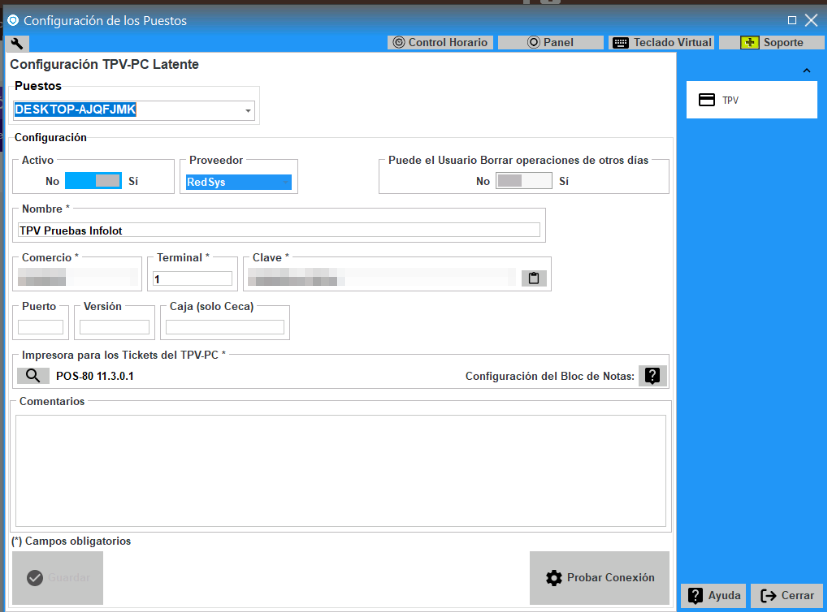
Una vez instalados los drivers, abra en ese ordenador , apartado TPV, y rellene los datos del datáfono que se usará en él:
- Puestos: el ordenador que está configurando.
- Activo: márquelo en Sí para usar el TPV-PC en este puesto.
- Proveedor: la plataforma de pago de su entidad (por ejemplo, Redsys).
- Nombre, Comercio, Terminal y Clave (obligatorios): los datos del comercio que le facilita su entidad. Puerto, Versión y Caja (esta última solo para Ceca) se rellenan si la entidad lo indica.
- Impresora para los Tickets del TPV-PC (obligatoria): la impresora donde saldrán los justificantes de pago.
- Puede el Usuario Borrar operaciones de otros días: por defecto en No; las operaciones cobradas con TPV-PC solo se pueden borrar el mismo día.
Pulse Probar Conexión para comprobar que el programa se comunica con el datáfono y después Guardar. Repita la operación en cada puesto que tenga TPV-PC.
Si tiene dudas con los datos que le pide la pantalla, contacte con Soporte de Infolot y le ayudaremos a configurarlo.
Cómo cobrar con el TPV-PC
En los puestos con TPV-PC la Ventanilla es de mayor tamaño, con algunos botones recolocados y botones nuevos para consultar las transacciones del datáfono. Los resultados de los dos últimos sorteos se muestran con un diseño nuevo.
- Haga la operación en la Ventanilla como de costumbre y sáldela.
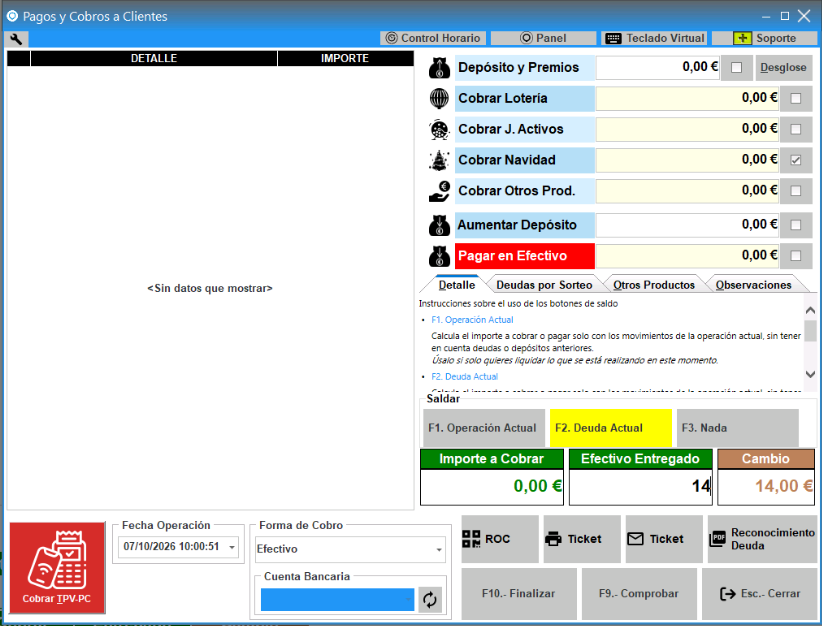
- En la pantalla Pagos y Cobros a Clientes, compruebe el importe a cobrar y pulse el botón rojo Cobrar TPV-PC.
- El importe se envía al datáfono y el cliente paga con su tarjeta o su móvil.
- El programa registra el resultado del cobro, imprime el justificante en la impresora del TPV-PC y cierra la operación.
Listado de transacciones con TPV-PC
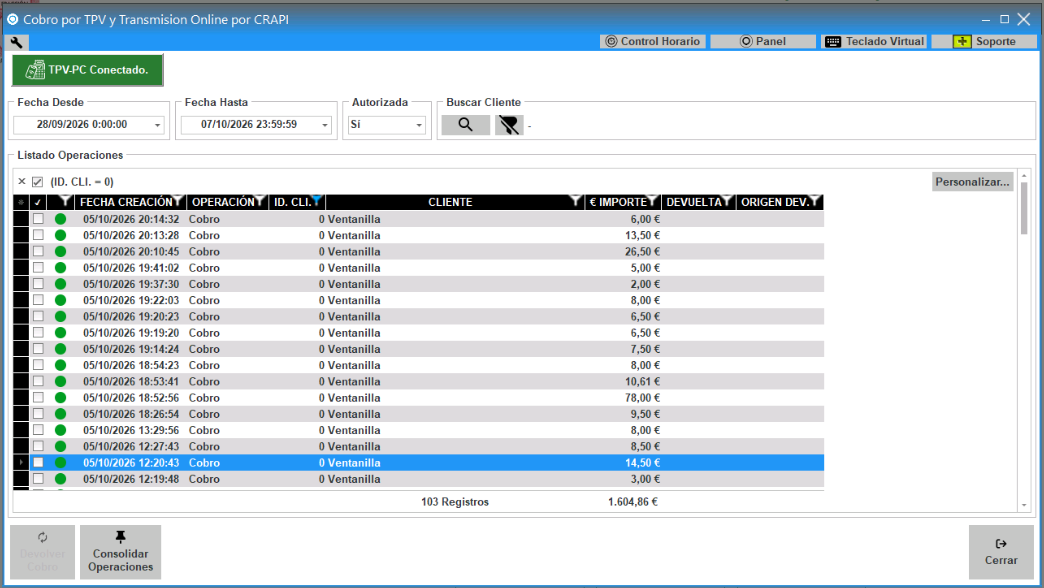
Desde los botones nuevos de la Ventanilla se abre la pantalla Cobro por TPV y Transmisión Online por CRAPI, con todas las operaciones que ese puesto ha hecho con el datáfono. Arriba se indica si el TPV-PC está conectado.
- Filtre por Fecha Desde y Fecha Hasta, por Autorizada (por defecto, Sí: solo los cobros correctos) o por cliente.
- Para cada operación verá la fecha, el tipo (cobro o devolución), el cliente, el importe y, si se ha devuelto, el origen de la devolución. Al pie aparecen el número de registros y el importe total.
- Para devolver un cobro con tarjeta, selecciónelo y pulse Devolver Cobro.
Consolidar operaciones
Si se hacen cobros o devoluciones directamente en el datáfono, sin pasar por el programa, las operaciones del TPV-PC y las del programa de Gestión no coincidirán. El botón Consolidar Operaciones compara ambas y, si hay diferencias, genera en el programa operaciones de ajuste.
Consolidar puede cambiar el saldo de las cuentas de sus clientes, por eso pide una contraseña que le facilitará Soporte de Infolot. Contacte con Soporte antes de usarlo. Para evitar diferencias, haga siempre los cobros y devoluciones desde el programa y no directamente en el datáfono.
El TPV-PC en la Caja Diaria
Al hacer el cuadre de la Caja Diaria, dentro del botón Saldo Final hay un campo nuevo, TPV-PC, debajo de Bizum y Cobrado por TPV. Pulse Cargar para traer el importe cobrado ese día con el TPV-PC; así no tiene que copiarlo del datáfono.
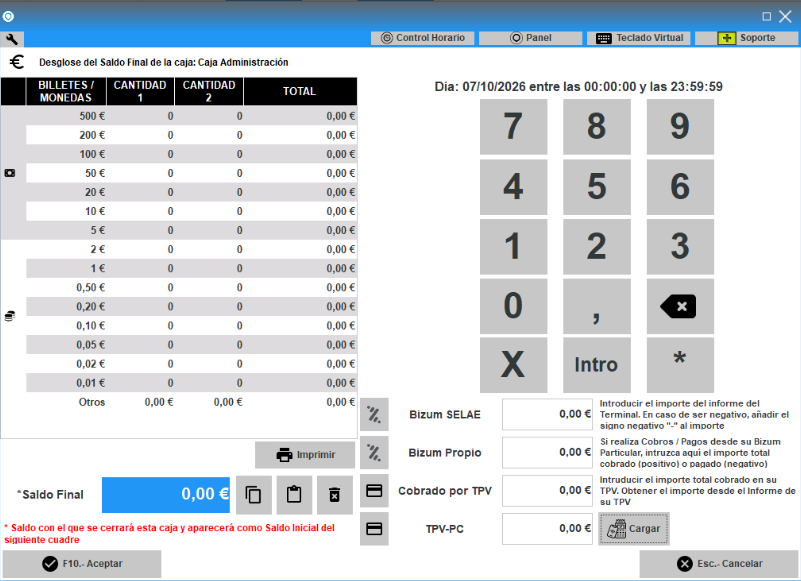
Si además cobra con un TPV que no está conectado al programa, siga anotando ese importe en Cobrado por TPV.
Preguntas frecuentes
¿Cuánto cuesta el TPV-PC?
El servicio tiene un coste de alta único de 99 € + impuestos, tanto si conecta un datáfono como varios.
¿Funciona con el datáfono de mi banco?
Solo si es un datáfono de tipo TPV-PC. Cualquier datáfono TPV-PC es válido, sea de la entidad que sea, pero los que no son TPV-PC no son compatibles. Pregunte a su banco de qué tipo es el suyo. La entidad debe instalar antes sus drivers en el ordenador.
¿Tengo que configurar todos los ordenadores?
Sí. La conexión con el datáfono se configura en Configuración › Configuración Puestos, en cada ordenador donde se vaya a cobrar con TPV-PC.
¿Cómo devuelvo un cobro hecho con el TPV-PC?
En la pantalla Cobro por TPV y Transmisión Online por CRAPI, seleccione la operación y pulse Devolver Cobro.
¿Qué hago si un cobro del datáfono no aparece en el programa?
Suele ocurrir cuando se cobra o se devuelve directamente en el datáfono. Contacte con Soporte: le facilitará la contraseña de Consolidar Operaciones, que genera los ajustes necesarios en el programa.
¿Se pueden borrar operaciones cobradas con TPV-PC de días anteriores?
Solo si en Configuración › Configuración Puestos está activada la opción Puede el Usuario Borrar operaciones de otros días para ese puesto. Por defecto está desactivada.
Artículos relacionados
Revisado para la versión 140.156 del programa de Gestión · Ver las novedades